[파이썬 튜토리얼] 파이썬과 PyCharm 설치하기
Mac, Windows에서 파이썬, PyCharm을 설치하는 과정
Updated
•2 min read![[파이썬 튜토리얼] 파이썬과 PyCharm 설치하기](/_next/image?url=https%3A%2F%2Fcdn.hashnode.com%2Fres%2Fhashnode%2Fimage%2Funsplash%2FwvJuYrM5iuw%2Fupload%2Fv1639143637505%2Fo-mYsjA2A.jpeg&w=3840&q=75)
이번 단원에서는 파이썬 인터프리터와 PyCharm을 설치하는 과정을 다룬다. 파이썬 인터프리터는 파이썬 문법으로 적혀 있는 텍스트를 해석하고 실행할 수 있게 만들고, PyCharm은 파이썬 프로그래밍을 더 효율적으로 할 수 있게 해주는 도구다. 설치 과정은 Mac과 Windows로 나누어 설명한다. 너무 간단하게 설명되어 어렵다면 다른 가이드를 참고해도 무리가 없을 것이다.
Mac
파이썬 설치
- 터미널(Command + Space > 터미널 > Enter)을 연다.
- 다음 명령어를 실행한다 :
xcode-select --install - 다음 명령어를 실행한다 :
/bin/bash -c "$(curl -fsSL https://raw.githubusercontent.com/Homebrew/install/HEAD/install.sh)" - 다음 명령어를 실행한 뒤 정상적으로 동작하는지 확인한다 :
brew --version - 다음 명령어를 실행한다 :
brew install python3 - 다음 명령어를 실행한 뒤 정상적으로 동작하는지 확인한다 :
python3 --version
PyCharm 설치
- 터미널(Command + Space > 터미널 > Enter)을 연다.
- 다음 명령어를 실행한다 :
brew install cask - 다음 명령어를 실행한다 :
brew install --cask pycharm
Windows
파이썬 설치
- Download Python 페이지에 접속하고, setup을 다운로드하자.
- setup을 실행하고, 첫 화면에서
Add Python 3.* to PATH에 체크한 뒤Install Now를 클릭하자.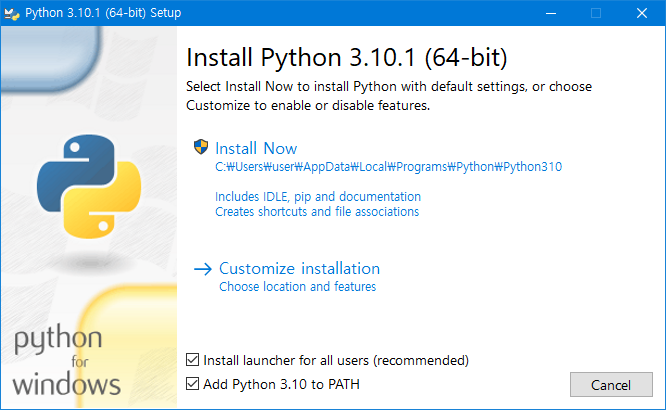
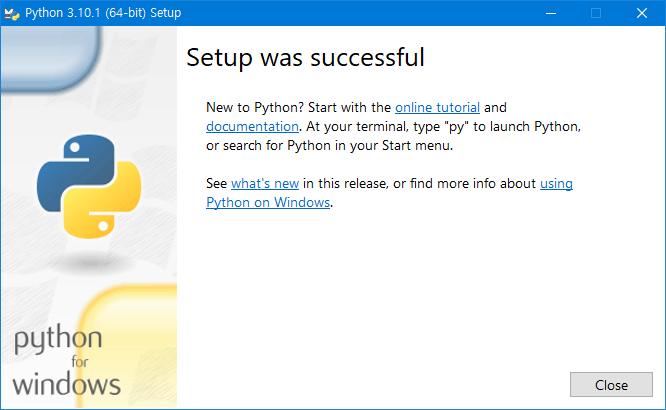
- 다음과 같은 화면이 보이면 설치에 성공한 것이다.
- 명령 프롬프트(Window 키 + R > cmd > 확인)를 열고
python --version을 실행했을 때 다음처럼 오류 없이 파이썬 버전을 알려주는지 확인하자.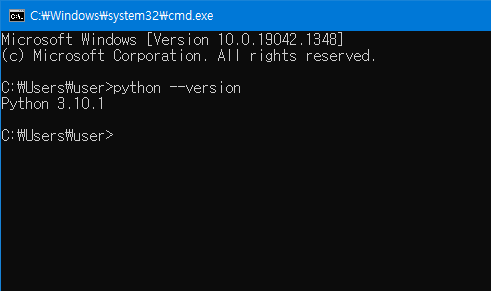
PyCharm 설치
- Download PyCharm 페이지에 접속하고,
Community버전의 setup을 다운로드하자. - setup을 실행하고, 필요에 따라 옵션을 조절하며 설치를 진행하자. 기본 상태로 진행해도 상관 없다.
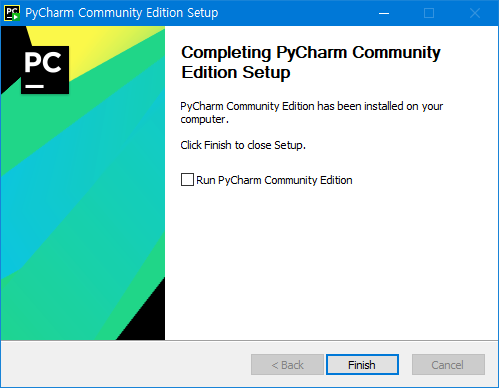
- 다음과 같은 화면이 보이면 설치에 성공한 것이다.